基于之前的版本:Serverless-Devs/Serverless-Devs#444 进行进一步打磨。
区域划分
从我的角度,我将VSCode,我们可以利用的区域划分成了5个:

- 区域1�:整体标题/功能区域
- 区域2: 组件功能区域
- 区域3: 代码编辑区域/Webview功能区域
- 区域4:系统功能区域
- 区域5: 状态区域
阶段划分
- 引导阶段:在安装完成之后/创建应用
- 应用创建阶段:创建应用的过程
- 功能实用阶段:调试/部署等逻辑
整体目标
- 规范标准的 Serverless Devs 工具链在IDE层面的加成
- 提供高效可用的代码应用全生命周期管理能力
功能设计
区域1
区域1的整体设计相对固定,始终展示:

- Serverless Devs 标题
- 相关功能
区域2
区域2的整体设计,更为灵活。

主要分为:
创建应用之前,这里显示的是相关的引导
这里面的开发必读中的5个链接,最好可以配置文件的形式存放在代码仓库中,便于之后的扩展和更新。
在当前页面:
创建应用之后,这里显示的是代码相关的内容,主要从两个维度进行显示:
- 文件树
- Serverless 应用纬度
文件树中,如果遇到的符合Serverless Devs 规范的Yaml,右键的时候,要:
- 读取所有组件Command信息,并进行合并,对外进行展示,例如

Serverless 应用纬度中,环境/标记/服务右侧的按钮:
- 编辑:编辑对应的Yaml文档
- 更多(右键同样显示下面内容):
- 聚合后的命令
- 快捷命令配置
- 组件项目首页【如果是service层增加这部分】
用户选择了快捷命令配置之后,在区域3的位置,弹出窗口,让用户自定义添加快捷按钮:

这一部分的配置,可以缓存到.s目录,伴随项目加载
区域3
整的编辑页面,主视觉点。
- 代码编辑 / 保持原有样式
- s.yaml 编辑,增加联想输入
如果是s.yaml编辑,将会在区域4,增加按钮,进行校验和可视化编辑:

- 如果是文档类的帮助信息,在区域4,增加浏览器打开按钮:

- 如果是引导类,参考最后的UI设计
区域4
默认内容:

依次表示的是:
- Serverless Devs首页
- Serverless Registry 首页
- Serverless Github repo
- 钉钉群/社区
- Serverless Github repo issues
如果因为页面不同,有页面层配置,优先使用页面配置
区域5
这一部分是状态显示,主要分为几个状态:
- 静默状态,在刚开始的时候,没打开应用的时候,这里显示:Welcome to Serverless Devs
- 打开了应用,在此时这里显示应用名称
- 在进行操作的时候,这里可以动态显示日志/或者相关命令的状态等
部分细节
创建应用
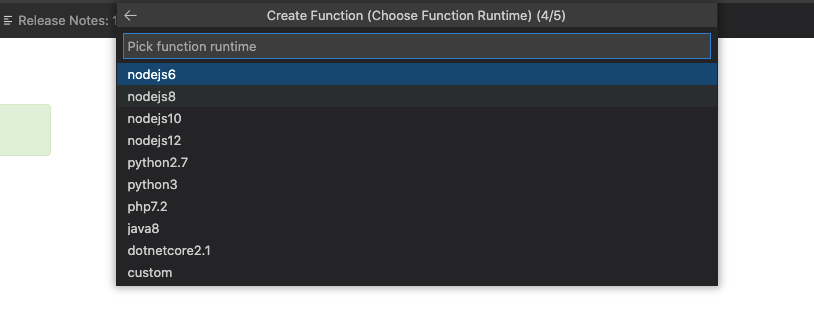
创建模板应用:
-
类似于下面的方法进行选择
-
选择好要创建的应用,在区域3,复用应用中心现在的创建应用的高级配置表单,进行参数填写

通过Registry创建:
接口参考文档: http://www.devsapp.cn/application.html
- 直接在区域3,显示现在的Registry信息:

这里只需要显示:
- 推荐应用【对应registry的专题】
- 全部应用【对应registry的应用】
每个应用所展示的元素,可以参考registry,每个卡片可以是:

点击查看,可以跳转到应用详情页面【直接打开registry即可,或者跳转到对应页面】
系统设置
目前的ui都是白色底色,可以改成深色,对应文字,icon颜色也对应变浅即可
账号管理
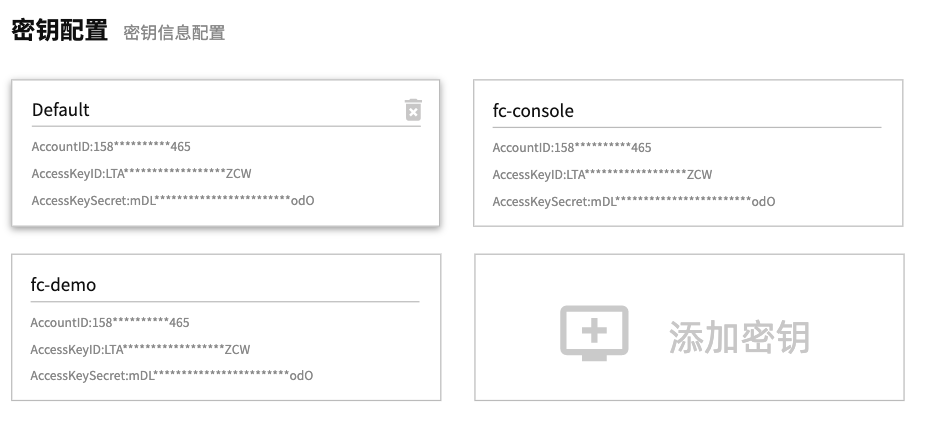
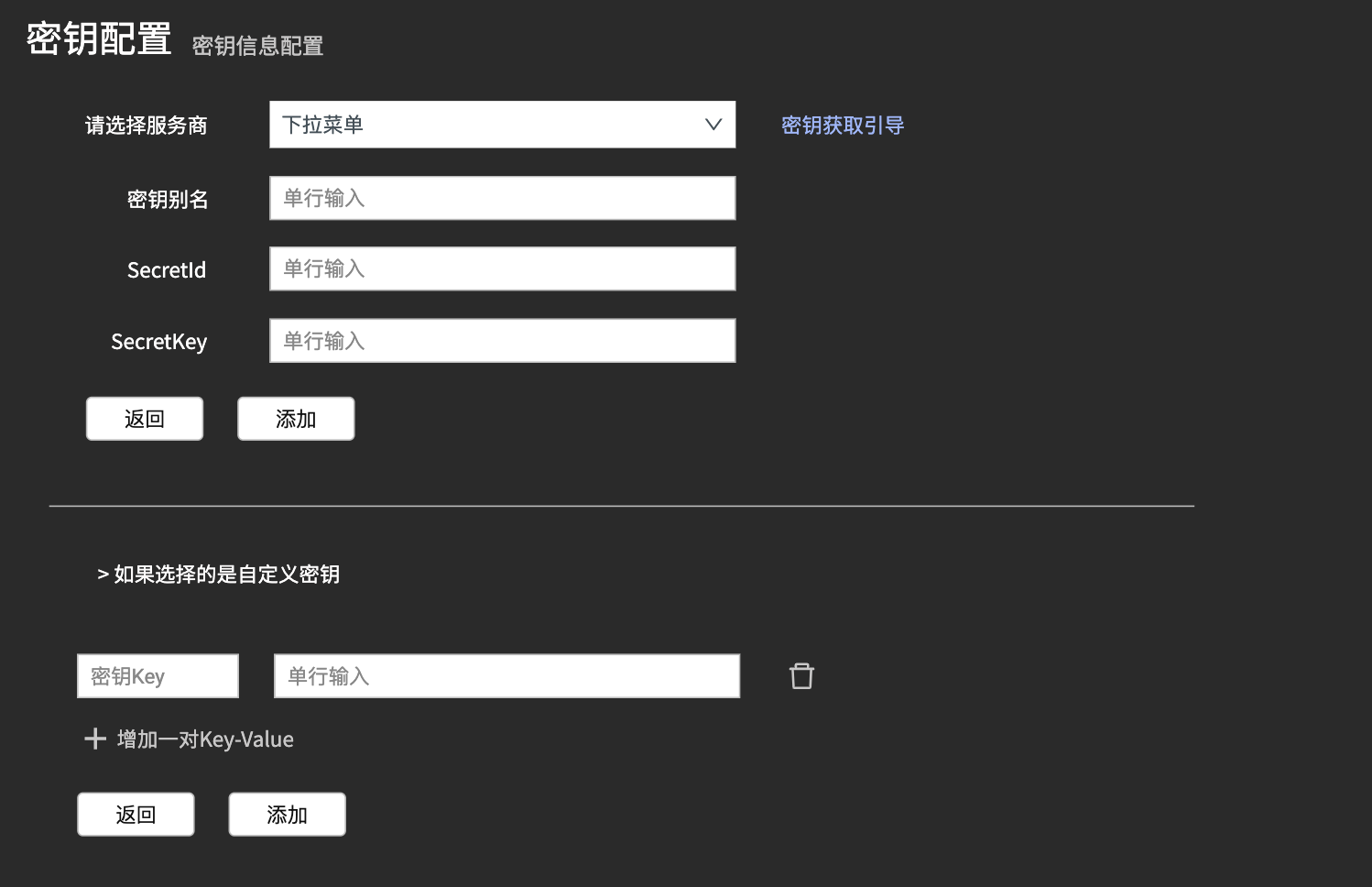
添加授权信息:
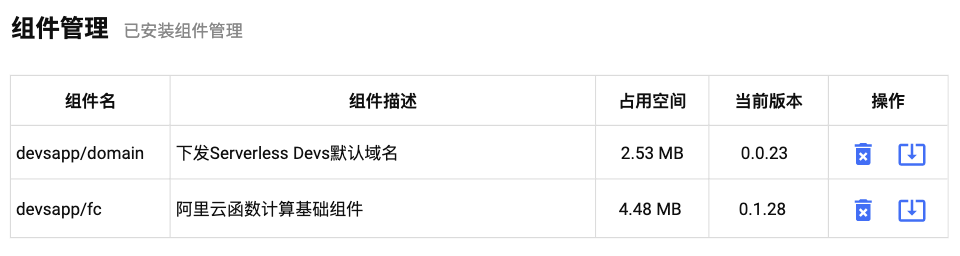
组件管理
更多设置
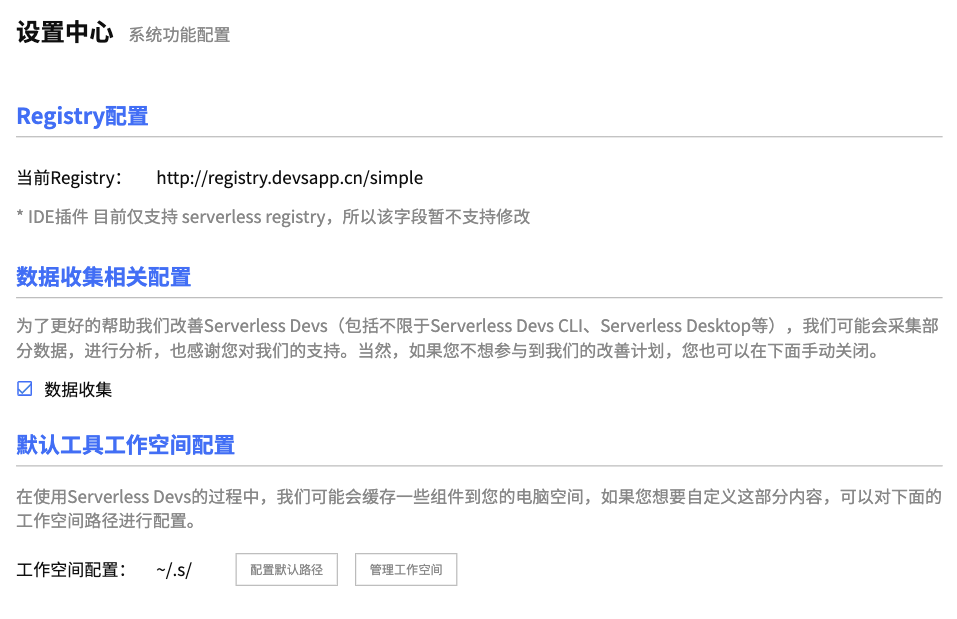
问题反馈:直接跳到serverless devs repo的issues即可

区域划分
从我的角度,我将VSCode,我们可以利用的区域划分成了5个:
阶段划分
整体目标
功能设计
区域1
区域1的整体设计相对固定,始终展示:
区域2
区域2的整体设计,更为灵活。
主要分为:
创建应用之前,这里显示的是相关的引导
在当前页面:
超链接:主要颜色,可以进行微调,别于背景颜色融合太厉害
所有的链接点开之后,均在右侧的窗口显示(区域3)
创建应用之后
创建应用之后,这里显示的是代码相关的内容,主要从两个维度进行显示:
用户选择了快捷命令配置之后,在区域3的位置,弹出窗口,让用户自定义添加快捷按钮:
区域3
整的编辑页面,主视觉点。
区域4
默认内容:
依次表示的是:
如果因为页面不同,有页面层配置,优先使用页面配置
区域5
这一部分是状态显示,主要分为几个状态:
部分细节
创建应用
创建模板应用:
类似于下面的方法进行选择

选择好要创建的应用,在区域3,复用应用中心现在的创建应用的高级配置表单,进行参数填写

通过Registry创建:
这里只需要显示:
每个应用所展示的元素,可以参考registry,每个卡片可以是:
点击查看,可以跳转到应用详情页面【直接打开registry即可,或者跳转到对应页面】
系统设置
目前的ui都是白色底色,可以改成深色,对应文字,icon颜色也对应变浅即可
账号管理


添加授权信息:
组件管理

更多设置

问题反馈:直接跳到serverless devs repo的issues即可