| aliases | ||||
|---|---|---|---|---|
| tags |
|
|||
| created | 2024-07-09 11:50:20 -0700 | |||
| modified | 2024-09-18 05:55:11 -0700 |
Sublime 4 是 SublimeText 最新版本。
Sublime 所有设置都存在在 ~/.config/sublime-text/Packages/User/ 目录下。
Sublime 全局设置:~/.config/sublime-text/Packages/User/Preferences.sublime-settings
Pakage Control 设置: .config/sublime-text/Packages/User/Package\ Control.sublime-settings
其他插件设置都放在: .config/sublime-text/Packages/
[!tip] 关于插件安装位置
.config/sublime-text/Packages/这个目录中的插件是解压后的的插件。
.config/sublime-text/Installed Packages/这个目录中的插件,都是以插件包(后缀名都为sublime-package)。如果手动把插件包放在这个目录,Sublime 会自动将包解压放到.config/sublime-text/Packages/中,重启 Sublime 后就能用了。当然部分插件可能会出问题,如 本地化语言包,虽然能加载成功,但布局上存在 bug。
^34a72b
缓存:.cache/sublime-text/
SublimeText 是包含一个命令行工具 subl,用于处理命令行中的文件。
Linux 版中的可执行程序,是可以当成cli(Command Line Interface)方式来执行的。只要做个链接就行了:
sudo ln -s /opt/sublime_text/sublime_text /usr/local/bin/subl
[!info]
也可以在当前用户中建立链接:
sudo ln -s /opt/sublime_text/sublime_text ~/.local/bin/subl
更详细的请参考:Command Line Interface
[!tip] 中方版 命令行 - Sublime 官方文档
SublimeText 基本设置:
"font_face":"MesloLGS Nerd Font Regular",
"font_size":20,
"hightlight_lien":true,
"highlight_modified_tabs":true,
"show_encoding": true,
"relative_line_numbers":true,
"caret_style": "blink",
"bold_folder_labels":true,
"indent_guide_options": ["draw_active"],
"vintage_start_in_command_mode": true,

// 关闭多出的标题栏
"gtk_client_side_window_decorations": false,
基本设置大概就是 字体、当前行高亮、缩进线、行号等
"ignored_packages": ["Vintage"]将"Vintage"删除,就能开启vim功能。
在想知道有哪些插件,有两种方式查询:
- 通过 packagecontrol.io 这个网站中查询。
本来这网站是有个中国镜像:packagecontrol.cn ,不过好像已经挂了。
- 通过在 SublimeText 中,使用
Ctrl+Shift+P,呼出命令面板,敲入pacakge,就能列出插件相关的命令。
Tip
安装插件时,如果全新 sublime,得先装 Package Control 这个插件,这是安装其他插件的基础。
安装 Package Control 插件可以通过 Ctrl+Shift+P 命令面板中安装,与可以下载 Package Control 包 ,放到 ~/.config/sublime-text/Installed\ Packages 目录下。
命令很简单,不做过多介绍了,不非就是 install 安装插件,upgrade 升级插件,remove 卸载插件,list 列出插件。
插件库地址,还能自定义。
Tip
通过编辑 Package Control.sublime-settings 文件,就能自定义插件库地址:
"channels": [
    "https://packagecontrol.io/channel_v3.json",
    // "https://raw.githubusercontent.com/silascript/sublime_channel/master/channel_v3.json"

],Syncing Settings 
设置非常简单,只用设置 Gist 的 ID 及 Token 就可以同步设置数据了:
"gist_id":"",
"access_token":"" A File Icon 

FileIcons 

Gruvbox 
这个 Theme 特点:
- 好看,而且耐看,而且因为主色调是暗黄色,所以看起来对眼睛很友好
- 能调整 Tab、Statusbar 和 Sidebar 的字体大小
部分配置:
// sidebar
"gruvbox_sidebar_font_size_10": true,  //  v  10
                                         //  |  11 (Default)
"gruvbox_sidebar_font_size_12": true,  //  |  12
"gruvbox_sidebar_font_size_13": true,  //  |  13
"gruvbox_sidebar_font_size_14": true,  //  |  14
"gruvbox_sidebar_font_size_15": true,  //  |  15
"gruvbox_sidebar_font_size_16": true,  //  v  16

// statusbar

"gruvbox_statusbar_xxs": true,  //  v  20
"gruvbox_statusbar_xs": true,   //  |  25
"gruvbox_statusbar_s": true,    //  |  30
                                  //  |  35 (Default)
"gruvbox_statusbar_l": true,    //  |  40
"gruvbox_statusbar_xl": true,   //  |  45
"gruvbox_statusbar_xxl": true,  //  v  50

"gruvbox_statusbar_font_size_10": true,  //  v  10
                                           //  |  11 (Default)
"gruvbox_statusbar_font_size_12": true,  //  |  12
"gruvbox_statusbar_font_size_13": true,  //  |  13
"gruvbox_statusbar_font_size_14": true,  //  |  14
"gruvbox_statusbar_font_size_15": true,  //  |  15
"gruvbox_statusbar_font_size_16": true,  //  v  16


// Tab
"gruvbox_tabs_xxs": true,  //  v  33
"gruvbox_tabs_xs": true,   //  |  39
"gruvbox_tabs_s": true,    //  |  45
                             //  |  51 (Default)
"gruvbox_tabs_l": true,    //  |  57
"gruvbox_tabs_xl": true,   //  |  63
"gruvbox_tabs_xxl": true,  //  v  69

"gruvbox_tabs_font_size_7": true,   //  v  7
"gruvbox_tabs_font_size_8": true,   //  |  8
"gruvbox_tabs_font_size_9": true,   //  |  9
"gruvbox_tabs_font_size_10": true,  //  |  10
                                      //  |  11 (Default)
"gruvbox_tabs_font_size_12": true,  //  |  12
"gruvbox_tabs_font_size_13": true,  //  |  13
"gruvbox_tabs_font_size_14": true,  //  |  14
"gruvbox_tabs_font_size_15": true,  //  v  15
Gruvbox Material Theme 

Theme - One 

但这个主题的部分 Icon 与 A File Icon 插件冲突。
Guna 
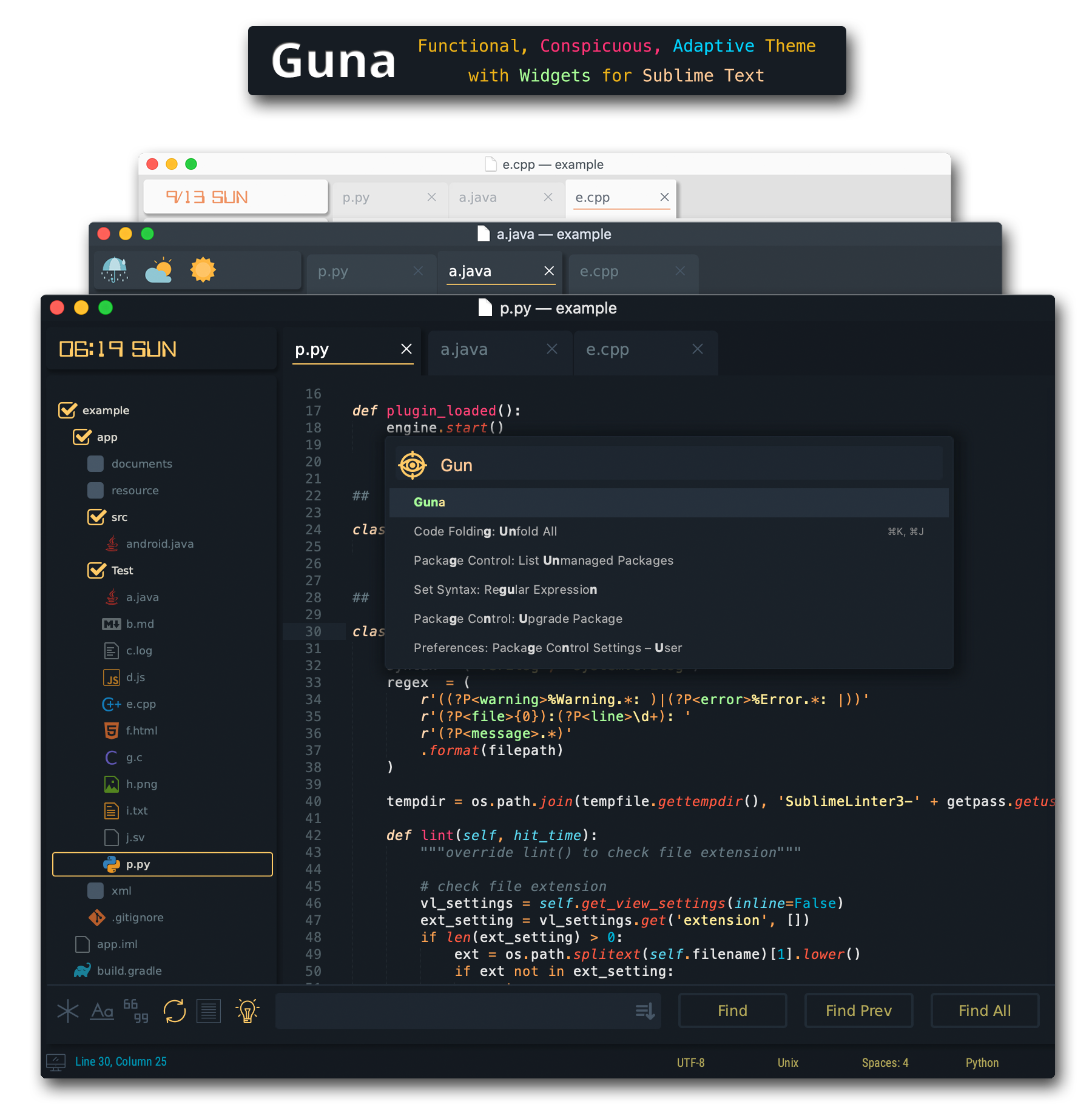
#emmet
Emmet 2 
装完,如果有需要可以改下快捷键:
"keys": ["ctrl+e"],
"command": "emmet_expand_abbreviation"
[!tip] emmet 快捷键
如果不改快捷键,默认使用
Tab或Enter来「展开」代码。
SideBarEnhancements 
SideBar Tools 
源码格式化,在安装了 LSP 后,很多都自带有格式化器,但有些语言的 LSP 没有带,比如 Shell,所以就得单独安装。
Sublime-Pretty-Shell 是使用了 shfmt 作为格式化工具的插件。所以本机得先安装 shfmt。
Pretty-Shell 这插件没多少设置,基本都是基于 shfmt 本身的设置。
// 是否保存文件时自动格式化
// 个人喜欢手动格式化
format_on_save":false,
// & 或 | 这些操作符后是否另起一行
"binop":true,
// switchcase 是否缩进
"switchcase":true,
// 重定向操作符,> >> << 这些操作符后面加一个空格
"rediop":true,
// 大括号起始那些括号是否另起一行
"fnbrace":trueSublime 中装的 LSP 插件其实是 LSP 的 Client。而 Server 得根据需求在 Sublime 外的系统中安装。
如 vue lsp ,你得使用 npm install -g vue-language-server 安装 vue-language-server ,sublime 中的 LSP-vue 插件才能去调用这个 Server 以实现编程语言的诸如提示、分析等功能。
LSP 常用插件:

这个插件不针对特定语言,属于基本 LSP 插件。其他特定语言 lsp 插件都在这插件之上建立的,所以如果要使用 LSP,这个插件必装。
具体语言的 LSP 得再装特定的 LSP 插件。-- 这个相当于 LSP 通用 Client,但有些语言得用特定 Client 才能调 LSP,所以这些语言对再装定的语言 LSP 插件。具体使用还得参考 LSP配置说明。
sublime 的 LSP 的本地 Server 是装在 ~/.cache/sublime-text/Package Storage 下。
在使用各语言的 LSP 时,有可能会出现代码提示出现重复,可以针对特定语言进行以下设置:
"disable_default_completions": true[!info] 特定语言设置
这设置其实就是将某语言内置的代码提示禁止,只使用此语言的 LSP 做为代码提示唯一「补充源」。
设置特定语言,在一个此语言页面中点选「Preferences」->「Settings - Syntax Specific」弹出的设置窗口中设置。
LSP-file-watcher-chokidar 这个插件,能配合 LSP 使用, 监视文件变化。
这个 LSP 子插件有一部都自带了 LSP 实现的,所以装完这些插件,在启用这些插件时,就会在 Sublime Text 的缓存目录: ~/.cache/sublime-text/Package Storage/ 中安装相应的 本地Server。
- LSP-json 这个插件是必装的,因为 Sublime 本身的配置文件就是 json。但这货找不到 Node(非常诡异,在终端下启动 Sublime,就能找到正确的「PATH」,直接通过桌面启动 Sublime 就找不到。),会提示安装一个插件:lsp_utils,它带了个便携式的 node-- 其实就算找到外部 node,
lsp_utils这个依赖插件也会自动在启用 LSP-json 插件时安装的,可以打开View>Show Console控制台观察:
Package Control: Installing 15 missing dependencies
Package Control: Installed missing dependency wcmatch
Package Control: Installed missing dependency python-markdown
Package Control: Installed missing dependency markupsafe
Package Control: Installed missing dependency ptyprocess
Package Control: Installed missing dependency python-jinja2
Package Control: Installed missing dependency mdpopups
Package Control: Installed missing dependency wcwidth
Package Control: Installed missing dependency pyte
装完这些依赖,Sublime Text 会弹出窗口提示重启 Sublime Text ,重启后,菜单栏中 Tools(「工具」)菜单中「LSP」的功能就会「亮」了,能使用了。
[!tip] PATH
在
View>Show Console,在输入框中输入:import os; os.environ["PATH"],就能看到当前 Sublime 能获取到的「PATH」值是什么了。原因:在终端中启用 Sublime Text,Sublime Text 使用的是
.profile配置文件,而通过桌面图标(DeskTop)启动 Sublime Text,这时 Sublime Text 是使用xprofile配置。这是合理但也有点奇葩的。关于xprofile解决方案:将
.profile更名为xprofile,其他原来引用到.profile配置文件的 shell 配置,如.zshrc、.bashrc,都更改引用.xprofile,反正使用到 Sublime Text 的 Linux 操作系统都是用了图形界面的,所以使用xprofile也是非常合情合理的,而.xprofile也是能给文本模式的终端使用的。^3026e5
- LSP-html
- LSP-CSS
- LSP-eslint
- LSP-typescript
- LSP-rust-analyzer ^66e1d9
- LSP-lemminx: XML support for Sublime's LSP plugin
- LSP-bash
- LSP-jdtls
- LSP-intelephense
- LSP-vue
- LSP-volar
Sublime LSP 与 Python 相关的有以下三个插件:
配置:
"settings": {
	"pylsp.plugins.ruff.enabled":true,
	"pylsp.plugins.pycodestyle.enabled":false,
	"pylsp.plugins.pylsp_black.enabled":true,
},
[!info] pylsp 与 pyright 配合使用
[!info] pylsp 与 ruff 配合使用
pylsp 也能与 ruff 配合使用。其实就是把 ruff 当成 pylsp 的 linter,当下 ruff 的功能也是只能当 linter 使用。 就一句设置:
pylsp.plugins.ruff.enabled,即启用 ruff-- 默认 pylsp 使用的是 linter 是pycondestyle。相关说明:linters
[!info] pylsp 格式化 pylsp 默认格式化使用的是
autopep8,可以使用"pylsp.plugins.yapf.enabled"或"pylsp.plugins.pylsp_black.enabled",使用不同的格式策略。 相关说明:formatters
lsp-pyright 配置:
"settings": {
	"python.analysis.diagnosticSeverityOverrides": {
	"reportDuplicateImport": "none",
	"reportImplicitStringConcatenation": "none",
	"reportMissingParameterType": "none",
	"reportUnboundVariable": "none",
	"reportUninitializedInstanceVariable": "none",
	"reportUnusedClass": "none",
	"reportUnusedFunction": "none",
	"reportUnusedImport": "none",
	"reportUnusedVariable": "none",
}
LSP-ruff 使用到 ruff-lsp,所以先装 ruff-lsp。
pip install ruff-lspTip
可以使用 pipx 安装,这样不会「污染」pip。而如果是在 conda 中使用 pipx 安装,那就更好了,因为在 conda 中的 pipx 是能够在各虚拟环境中共享的,因为无论你在 conda 中哪个虚拟环境中使用 pipx 安装程序,它们都会在 .local/bin 目录建立「软链接」!
LSP-CSS 配置:
打开一个 CSS 文件,然后打开 Settings - Syntax Specific 设置,在右边窗口添加以下代码:
{
	// 禁止Sublime内置CSS补全功能
	"disable_default_completions": true
}
[!info]
这句代码,同样适用于其他语言(比如 html),只要出现 LSP 补全与 Sublime 内置补全的情况出现,就可以先打开相关文件,然后在
Syntax Specific设置里禁掉这个语言的内置补全。
LSP-bash 
npm i -g bash-language-server。
Sublime 要使用 markmark 这个 LSP,是没有对应的特定 LSClient,而是使用 通用LSP 这个插件与 markmark 这个 LSP 来实现。
LSP-marksman 
Terminus 
这插件还有内置一堆的 Theme,真是很细腻啊!
配置示例:
{
	"256color": true,
	"theme": "ayu-mirage"
}
Tip
如果要使用那些 Theme,最好把 256 色开启,不然有可能有部分 Theme 中的一些字符因为颜色显示出问题。
Terminal 
DoxyDoxygen 是一个自动生成文档注释的插件,它支持大部分主流编程语言。
虽然 Sublime 原生有 vim 功能,但与原生的 vim 相比,还是弱了点,所以得上点插件增强 vim 功能。
NeoVintageous 模拟了 vim 大部分功能,比 sublime 原生的 vim 功能更强。
所以在对 sublime 配置时,可以将 sublime 原生 vim 及以前那些 vim 增强插件屏蔽掉,因为这完全可以使用这个插件替代了 (VintageES 这个算是比较出名的 vi 插件,也在其介绍中也推荐了 NeoVintageous):
"ignored_packages": [
	"Six",
	"Vintage",
	"Vintageous",
],
[!info]
Vintage这个是 Sublime 原生的模拟 vi 功能模块。Six
(Six 是 Vintageous 的继承者)。
Vintageous 是之前非常常用的 vi 增强插件。

NeoVintageous 这插件最牛的还在于,它模拟了不少 vim 经典插件,如 Surround、sneak、Highlighted Yank 等,这有点像 VSCode 的内置 vim 功能的设计了!
在 Linux 下,默认 Sublime 会显示多一行「标题栏」,如下:

如想隐藏掉这多出的一栏,得在配置中加上如下代码:
"gtk_client_side_window_decorations": false重启 Sublime。效果如下:

[!info] 此问题相关链接