| aliases | ||||
|---|---|---|---|---|
| tags |
|
|||
| created | 2025-02-23 13:17:37 -0800 | |||
| modified | 2025-12-24 19:11:12 -0800 |
Eclipse 最初是由 IBM 开发的下一代 IDE,2001 年 11 月 IBM 将其贡献给开源社区,由 Eclipse 基金会管理。
视图:View 是 Eclipse 中各个显示区域,如编辑区、「Package Explorer」区等。
视图列表可以通过菜单「Window」-->「Show View」查看。
透视图:Perspective 其实是 Eclipse UI 布局,即按工作需求,将多个 视图 的不同组合形式。
可以通过 Eclipse 右上角那个按钮「Open Perspective」 来查看各种透视图。

Linux_Note 系统下,用户根下有一个 .eclipse 的目录,这是所有 eclipse 的共享目录。
可以参考 使用 desktop 这个笔记来创建 Eclipse 的桌面图标。
示例:
[Desktop Entry]

Name=Eclipse Committers 2023
Comment=Eclipse Committers 2023
Type=Application

Exec=/opt/JavaIDE/eclipse_com_2023/eclipse
Icon=/opt/JavaIDE/eclipse_com_2023/icon.xpm

Categories=Development;IDE

Terminal=false
StartupNotify=true
[!tip] desktop 文件存在位置 可以在
/usr/share/applications目录下创建,也可以在当前用户目录下的.local/share/applications目录下创建。
[!tip] 记得刷新
# 刷用户目录
update-desktop-database .local/share/applications
# 刷根目录
sudo update-desktop-database /usr/share/applications
- 代码揭示
在「Editor」 -「 Content Assist」 -「Auto activation triggers for Java」中添加 26 字母:
abcdefghijklmnopqrstuvwxyzABCDEFGHIJKLMNOPQRSTUVWXYZ
Eclipse 基础的字体和基本的颜色设置基本集中在「General」- 「Appearance」-「Color and Fonts」- 「Basic」选项下:
-
Text Font:基础字体,主要是代码 -
Text Editor Block Selection Font:选中代码字体,一般设置字体时将 字重 设置为「粗体」。 -
Dialog Font:菜单上的字体 -
Content Assist background color:代码提示窗口背景色 -
Content Assist foreground color:代码提示窗口前景色 -
Information background color:代码信息窗口背景色 -
Information foreground color:代码信息窗口前景色
另外,「General」- 「Appearance」-「Color and Fonts」- 「Java」选项下:
javadoc background:Java 文档背景色,默认是使用「Basic」下Information background colorJavadoc text color:Java 文档前景色,默认是使用「Basic」下Information foreground color
「General」-「Network Connecctions」-「Proxy entries」选项,可以配置代理。
如果使用 Clash 等梯子,可以配置下代理端口号。
将「Port」改成相应的端口号,再将「Provider」都改成手动「Manual」就可以了使用代理更新 Eclise 了。
如果在 「Server」新建 Server 时,没有 Tomcat 适配器,可以到 「Install New Software」 中的 Eclipse 官方扩展 中 「Web, XML, Java EE and OSGi Enterprise Development」 分类里找 「JST Sever Adapters Extensions(Apache Tomcat)」 这个扩展安装:

Ctrl+M:最大化当前视图,看焦点在哪里哪里就最大化。
Ctrl+W:关闭当前窗口
Ctrl+Shift+W:关闭所有窗口
Ctrl+F6:编辑区下一个标签页
Ctrl+Shift+F6:编辑区上一个标签页
Ctrl+F7:下一个 视图,如将焦点从编辑区移到「Package Explorer」区就可以使用这个快捷键。 ^488e15
F12:激活编辑区,即将焦点从别的 视图 移回编辑区,这就不用 使用 Ctrl+F7 一个个视图跳了。
Ctrl+Shift+F7:上一个 视图,与上面的操作类似。
Ctrl+F10:显示 视图 菜单。
Ctrl+F8:下一个 透视图
Ctrl+Shift+F8:上一个 透视图
Ctrl+/:单行注释或取消注释
Ctrl+Shift+/:多行注释
Ctrl+Shift+\:取消行注释
Shift+Alt+J:给类或方法添加文档注释
Ctrl+O:显示当前类中方法和属性的大纲,支持搜索指定的方法、属性等
Ctrl+T:显示光标所在类的继承树结构
Ctrl+Shift+T:查找类,可以使用「*」、「?」等通配符。
Ctrl+Shift+G:查找类、方法和属性的引用。
Ctrl+K:搜索选中的单词,并向下跳转,如果光标跳到了结果最尾项,再按 Ctrl+K 会往回跳到结果首项。
Ctrl+Shift+L:显示所有 Eclipse 快捷键列表。
Ctrl+Shift+F:格式化代码
Ctrl+P:光标跳转到上次编辑的位置。
Crrl+Shift+P:定位匹配符号,如 {}、[] 和 () 这些括号。
Home:跳转行首。
End:跳转么行尾。
Ctrl+L:跳转到某行。快捷键会弹出一个输入框,可以输入要跳转行的行号。
Shift+Enter:新建下一行,不用把光标移到行末再回车了。如果 Eclipse 装了 Vrapper 插件,就可以使用 o(小写)来新建下一行。
Ctrl+Shift+Enter:新建上一行,不用把光标移到行首回车。如果 Eclipse 装了 Vrapper 插件,就可以使用 vim 的 O(大写)来新建上一行。
Ctrl+D:删除当前行
Alt+UP 或 Alt+Down:将当前行的代码往上移或往下移
Ctrl+Alt+UP 或 Ctrl+Alt+Down:复制当前行到上一行或下一行
Alt+Enter:显示选中的当前项目或文件的属性
Ctrl+1:快速修复,对于未导包的类处理时非常有用,它可以快速导入所有依赖项。
Ctrl+Shift+数字区的/:折叠所有注释及代码
Shift+Alt+S,呼出「Source」菜单 如果装了 Vrapper 插件并装了 Java extensions 子扩展,那就可以使用gm快捷键呼出「Source」菜单。- 按
r,呼出 getter 和 setter 配置菜单 - 选择要生成 getter 和 setter 的属性,全选:
Alt+A;取消所有:Alt+D;选择所有的 getter:Alt+G;选择所有 setter:Alt+L。 - 回车或
Alt+R(如果Generate按钮失去焦点,就按Alt+R)生成 getter 和 setter 。
Shift+Alt+S,呼出「Source」菜单,跟 getter 和 setter 生成 完全一样- 按
o,呼出构造方法配置菜单 - 选择构造方法所需的属性,如果全选就
Alt+A,取消所有选择就按Alt+D - 回车或
Alt+G(如果Generate按钮失去焦点,就按Alt+G)确认生成构造方法
Marketplace 是 Eclipse 的插件市场,通过它可以更方便地搜索和安装插件。
https://download.eclipse.org/releases/latest
Eclipse JustJ 是一组开源的 Eclipse 插件,其内置了各个版本、各个平台的 JRE。
jeeeyul_theme 是一个 Eclipse 界面主题插件。
在「Install New Software」里「Add」http://eclipse.jeeeyul.net/update/。
自用的自定义浅色主题:
/*
 在内置的Light主题上修改
 主要修正 Package Explorer组件中浅色主题下项目名的前景色显示问题
*/

/* 主界面 */
Composite,
Composite > *{
	background-color: #EBEEF3;
 	color:#222;
}

/* 标签页 */
CTabItem:selected {

	color: '#org-eclipse-ui-workbench-ACTIVE_TAB_TEXT_COLOR';
}


.MPartStack ,.MPart{

	font-size:16px;
	color:#000;
	swt-tabNormalShadow-color:none;
}


.MPartStack *, .MPart *{
 background-color: #EBEEF3;
 color:#333;
}


.MPartStack {

	/* tab background */
	jtab-header-background : #d2dfec #c3d2e0 100%;
	jtab-border-color : #97a5b3 #97a5b3 100%;


	/* selected tabs */
	jtab-selected-tab-background: #ffffff #ffffff 100%;
	jtab-selected-border-color: #97a5b3 #97a5b3 100%;
	/*jtab-selected-text-shadow-color: none;*/

	/* unselected tabs */
	jtab-unselected-tabs-background: none;

	jtab-unselected-border-color: none;
	jtab-unselected-text-shadow-color: none;

	/* hover tabs */
	jtab-hover-color : #222;
	jtab-hover-tabs-background: none;

	jtab-hover-border-color: none;
	jtab-hover-text-shadow-color: none;

	jtab-chevron-color: #000000;
}


/* 面板active*/
.MPartStack.active{

  	jtab-header-background : #d2dfec #c3d2e0 100%;
	jtab-border-color : #97a5b3 #97a5b3 100%;
	background : #ffffff;
	jtab-selected-text-shadow-color: none;

}


/* 面板下的组件 */
.MPartStack.active > CTabItem,
.MPartStack.active > CTabItem CLabel {
    background-color: '#org-eclipse-ui-workbench-ACTIVE_TAB_BG_END'; /* HACK for background of CTabFolder inner Toolbars */
    color: '#org-eclipse-ui-workbench-ACTIVE_TAB_UNSELECTED_TEXT_COLOR';
}

/* Package Explorer 面板区 */
CTabFolder Tree,CTabFolder Canvas{
	background-color:#ebeef3;
    font-size: 16px;
    color:#000;
}


/* 表格、树型组件 */
Table,Tree,RegistryFilteredTree {
    background-color: #ebeef3;
    color: #333;
}

Table,Tree {
	/*表格头*/
	swt-header-color: #333;
	swt-header-background-color: #d2dee9;
}

/* 表格化Property 相关 */
TabbedPropertyTitle {
  swt-backgroundGradientStart-color:  #cbd9e7;
	swt-backgroundGradientEnd-color:    #cbd9e7;
}

TabbedPropertyList {
	swt-tabAreaBackground-color : #eee;
	swt-tabBackground-color: #eaeaea;
	color : #333;

}


/*内存状态栏*/
HeapStatus {
	background-color: #4F5355;
	color: #EEEEEE;
}e4 spies 这个可能获取 Eclipse 界面各组件的 CSS ID,配合 jeeeyuls-eclipse-themes 插件中的 CSS 样式,可以设置 Eclipse 界面样式。
colortheme 这个与上面那个不同,这是插件是针对编辑区的配色插件。 Eclipse 市场中的 color-theme 插件地址已经失效。 请到 这个页面 ,其中有个链接: download this update site as a zip archive,下载这个压缩包。将其中的 features 和 plugins 两个目录提取出来放到一个你自定义名称的目录中,如「color-theme」,将这个包括有 features 和 plugins 的目录放到 Eclipse 安装目录下的 dropins 目录中,重启 Eclipse ,这个插件就能生效了!
可以到:eclise color-theme 网站下配色。
Bracketeer 是一个使用注释方式标识出匹配大括号的插件。Eclipse 插件市场中的 Bracketeer 插件的地址已经失效了,应自行通过 「Install new Software」 这个方式添加插件安装地址。安装地址:https://chookapp.github.io/ChookappUpdateSite/
Tip
Bracketeer 的地址也已经失效,因为 Bracketeer2.x 版本已经在插件市场上架了,之前的老版本应该要淘汰了。
Eclipse explorer 
dropins 目录的,得把 features 和 plugins 目录提取出来。
[!tip] explorer Eclipse Explorer 这插件又在插件市场上架了。并且手动丢包到
dropins目录方式,好像失效了 -- 至少在 Linux 上失效。
Jcolon 
EditBox 是一款显示代码范围的插件。
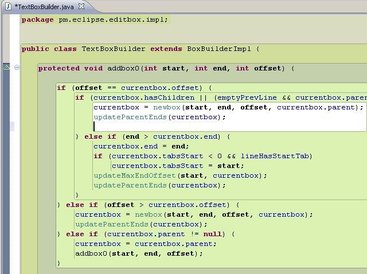
如果不想使用插件市场安装,可以到 sourceforge 下载 features 和 plugins 两目录下的 jar 文件,把这两目录放到一个目录中,如 editbox,然后把这个目录放在 Eclipse 安装目录下 dropins 目录中,重启 Eclipse,就能生效。
有时使用 dropins 这种方式会失效,那就可以使用使用 Install New Software 方式来安装插件。
editbox 安装地址:http://editbox.sourceforge.net/updates
relative-line-number 相对行号。
- 将 Eclipse 内置的行号功能关闭。
Tip
General->Editors->Text Editors->Show line numbers
Relative Number Ruler设置项中,勾选Show absolute value for current line number,这样能显示光标所在行的绝对行号!
freemarker freemarker 插件。这插件 github 地址:https://github.com/ddekany/jbosstools-freemarker 。
这个插件是从 JBossTools Freemarker 插件中分支出来的,因为原版的插件在 JBoss Tools 4.5.3 时就已经被移除了,估计是 Freemarker 用得人太少,已经算是过时的技术了,所以 JBoss 就把这货从 JBoss Tools 中移除掉。
事实上这插件也已经有 2 年多没更新了,估计停止维护也不远了,现在还是能用的。不过估计随着 Eclipse 继续版本迭代,不兼容性迟早会出现,到时候是真的就用不了了!
SQL DAL Maker 数据链接层生成插件
mybatipse 
mybatis 中 xml、java 文件的各种功能增强,如自动完成、相关 sql 关联等,使用 mybatis 必装的插件。
mybatis-generator MyBatis 生成插件。
Vrapper 是一个在 Eclipse 上模拟 vim 的插件。
这插件有几个子扩展,是 vim 下常用的插件模拟。
推荐安装大名鼎鼎的 Surround。
另外,作为 Java 开发,也建议把 「Java extensions」这个扩展也勾选安装上。其实这个折展就是为 Eclipse 两个右键菜单添加 vim 式的快捷键: ^491eb0
grEclipse 「refactor」(重构)菜单gm:Eclipse 「source」菜单
Vrapper 更详细使用请参考 Vrapper Documentation。
Data Tools Platform 是一套数据库管理插件组,能在 Eclipse 中进行数据库相关的操作。
这套插件,应该说是插件系列,有多个插件可选,下面简单介绍各插件的大概的功能:
勾选「Data Tools Platform Connectivity」后,会根据依赖装两组插件:
- Data Tools Platform Connectivity
- Data Tools Platform SQL Development Tools


[!info]
从图中可以看出,只装「Data Tools Platform Connectivity」就能实现数据库连接、SQL 等数据库管理的基础功能,其实对于只是「临时」连下数据库,作些简单的数据操作而言,这实际已经够用的了!
不过,实际上,还是没法用的,因为连接这个功能,需要数据库的「连接驱动」,而只装「Connectivity」插件,只有通用 JDBC 可选,所以得安装相应数据库连接驱动的支持。
Data Tools Platform Enablement 是一个对各大数据库连接支持的插件。
勾选「Data Tools Platform Enablement for MySQL」后安装相应插件后,就会在新建链接时出现以下的选项:

[!tip] Enablement for MySQL
在未装「Data Tools Platform Enablement for MySQL」时,只有「Generic JDBC」这个,装了这插件后就多了 MySQL 相关连接驱动可选。
「SQL Development Tools Data Functions」主要功能是在数据库 Model 及 DDL 相关的。

「SQL Query Builder」 这个插件依赖 SQL Parsers 插件,拟勾选「SQL Query Builder」时,会连 SQL Parsers 插件也一起装了。

SQL Parsers 这是跟 Model 相关的,应该是模型转换器。

「Open Data Access Designer」 依赖 「Open Data Access Designer Core」,而「Open Data Access Designer Core」又依赖「Open Data Access Designer Runtime」,所以只用勾选「Open Data Access Designer」就可以将其他两个一起装了。
因为 Data Tools Platform 这套插件有点多,如果不知道装哪些,可以装 Dali Java Persistence Tools 这个插件,此插件是一个「持久化」插件,其中一个功能可以将数据库的表生成 Java 类,非常的方便,而这插件依赖了 DTP 部分基础插件。
实话 Data Tools Platform 这插件实在有点老,建议还是使用 DBeaver 的 插件版 本来替代。
DBeaver 插件版是 DBeaver 的插件形式。
这比 Data Tools Platform 系列插件强太多,建议使用些插件替代。
此插件安装地址:https://dbeaver.io/update/latest/,可以通过添加这个址安装,当然也可以通过 Marketplace :https://marketplace.eclipse.org/content/dbeaver 来安装。
DBeaver 插件版也独立安装版功能一致,具体信息可以参考 DBeaver 介绍。
Dali Java Persistence Tools 这是一个持久化插件。同样是跟数据库相关的,所以装它时,会将 Data Tools Platform 相关的插件也一并装了。

JBoss 出的一套 Java 开发的插件包。
JBoss-Tools 安装方式:
- 通过 Marketplace 安装
- 也可以到 官网 下载插件包在本地安装。
- 添加安装 URL 来安装。
[!info]
默认 Eclipse 的 Server 的适配器中没有 Tomcat,而 JBoss Tools 插件包中有一个「JBoss Tools Apache Tomcat Integration」插件,便是增加 Tomcat 的适配器。
装完这个插件后,在 Add 一个新的 Server 时,在适配器列表中就能看到 Tomcat 了:

「JBoss Tools Server LaunchBar Integration 」为工具栏添加 Server 运行整合工具:

Spring 的开发套件。
除了可以通过下载 Spring 官方集成好的 Spring Tool Suite IDE,还可以在 Eclipse 里自己手动安装插件。
STS 三种安装方式:
- 下载 STS 的离线安装压缩包,通过「Install New Package」中添加包的方式进行本地安装
- 同样是通过「Install New Package」,不过这次是添加 STS 的 url 地址的方式安装
[!info]
最新几个版本的URL:
Eclipse 4.38: https://cdn.spring.io/spring-tools/release/update/e4.38/
Eclipse 4.36: https://cdn.spring.io/spring-tools/release/TOOLS/sts4/update/e4.36/
Eclipse 4.35: https://cdn.spring.io/spring-tools/release/TOOLS/sts4/update/e4.35/
更多内容请参考:Installation · spring-projects/spring-tools Wiki · GitHub
最新的 Spring-Tools URL: https://cdn.spring.io/spring-tools/release/update/latest/
- 通过 Marketplace 安装
Tip
更多的安装细节请参考:官方文档
[!info] Eclipse 版本代号 从 2018 年 9 月开始,Eclipse 每 3 个月发布一个版本,并且版本僅不再延续天文星体名称,直接使用年份跟月份。
| 版本代号 | 代号名称 | 平台版本 | 发行日期 | 需要 JDK 版本 | 其他信息 |
|---|---|---|---|---|---|
| IO | 木卫一,伊奥 | 3.1 | 2005 年 6 月 28 日 | N/A | N/A |
| Callisto | 木卫四,卡里斯托 | 3.2 | 2006 年 6 月 26 日 | JDK 1.4 | N/A |
| Europa | 木卫二,欧罗巴 | 3.3 | 2007 年 6 月 27 日 | JDK 1.5 | N/A |
| Ganymed | 木卫三,盖尼米得 | 3.4 | 2008 年 6 月 25 日 | JDK 1.5 | N/A |
| Galileo | 伽利略 | 3.5 | 2009 年 6 月 24 日 | JDK 1.5 | N/A |
| Helios | 太阳神 | 3.6 | 2010 年 6 月 23 日 | JDK 1.5 | N/A |
| Indigo | 靛蓝 | 3.7 | 2011 年 6 月 22 日 | JDK 1.5 | N/A |
| Juno | 朱诺 | 3.8 及 4.2 | 2012 年 6 月 27 日 | JDK 1.5 | N/A |
| Kepler | 开普勒 | 4.3 | 2013 年 6 月 26 日 | JDK 1.6 | N/A |
| Luna | 月神 | 4.4 | 2014 年 6 月 24 日 | JDK 1.6 | N/A |
| Mars | 火星 | 4.5 | 2015 年 6 月 24 日 | JDK 1.7 | N/A |
| Neon | 霓虹灯 | 4.6 | 2016 年 6 月 22 日 | JDK 1.8 | N/A |
| Oxygen | 氧气 | 4.7 | 2017 年 6 月 28 日 | JDK 1.8 | N/A |
| Photon | 光子 | 4.8 | 2018 年 6 月 27 日 | JDK 1.8 | N/A |
| 2018-09 | N/A | 4.9 | 2018 年 9 月 19 日 | JDK 1.8 | N/A |
| 2018-10 | N/A | 4.10 | 2018 年 12 月 19 日 | JDK 1.8 | N/A |
| 2019-03 | N/A | 4.11 | 2019 年 3 月 20 日 | JDK 1.8 | N/A |
| 2019-06 | N/A | 4.12 | 2019 年 6 月 19 日 | JDK 1.8 | N/A |
| 2019-09 | N/A | 4.13 | 2019 年 9 月 18 日 | JDK 1.8 | N/A |
| 2019-12 | N/A | 4.14 | 2019 年 12 月 | JDK 1.8 | N/A |
| 2020-03 | N/A | 4.15 | 2020 年 3 月 18 日 | JDK 1.8 | N/A |
| 2020-06 | N/A | 4.16 | 2020 年 6 月 | JDK 1.8 | N/A |
| 2020-09 | N/A | 4.17 | 2020 年 9 月 16 日 | JDK 11 | N/A |
| 2020-12 | N/A | 4.18 | 2020 年 12 月 16 日 | JDK 11 | N/A |
| 2021-03 | N/A | 4.19 | 2021 年 3 月 18 日 | JDK 11 | N/A |
| 2021-06 | N/A | 4.20 | 2021 年 6 月 16 日 | JDK 11 | N/A |
| 2021-09 | N/A | 4.21 | 2021 年 9 月 15 日 | JDK 11 | N/A |
| 2021-12 | N/A | 4.22 | 2021 年 12 月 8 日 | JDK 11 | N/A |
| 2022-03 | N/A | 4.23 | 2022 年 3 月 16 日 | JDK 11 | N/A |
| 2022-06 | N/A | 4.24 | 2022 年 6 月 15 日 | JDK 11 | N/A |
| 2022-09 | N/A | 4.25 | 2022 年 9 月 14 日 | JDK 17 | N/A |
| 2022-12 | N/A | 4.26 | 2022 年 12 月 7 日 | JDK 17 | N/A |
| 2023-03 | N/A | 4.27 | 2023 年 3 月 15 日 | JDK 17 | N/A |
| 2023-06 | N/A | 4.28 | 2023 年 6 月 14 日 | JDK 17 | N/A |
| 2023-09 | N/A | 4.29 | 2023 年 9 月 14 日 | JDK 17 | N/A |
| 2023-12 | N/A | 4.30 | 2023 年 12 月 | JDK 17 | N/A |
| 2024-03 | N/A | 4.31 | 2024 年 3 月 | JDK 17 | N/A |
| 2024-06 | N/A | 4.32 | 2024 年 6 月 | JDK 17 | N/A |
| 2024-09 | N/A | 4.33 | 2024 年 9 月 | JDK 17 | N/A |
| 2024-12 | N/A | 4.34 | 2024 年 12 月 | JDK 17 | N/A |
| 2025-03 | N/A | 4.35 | 2025 年 3 月 | JDK 17 | N/A |
| 2025-06 | N/A | 4.36 | 2025 年 6 月 | JDK 17 | N/A |
| 2025-09 | N/A | 4.37 | 2025 年 9 月 | JDK 17 | N/A |
| 2025-12 | N/A | 4.38 | 2025 年 12 月 | JDK 17 | N/A |
[!tip] 32 位与 64 位
Eclipse 必须与 JRE 相一致,32 位 JRE 只能装 32 位版本的 Eclipse,64 位 JRE 装 64 位 Eclipse。
[!summary]
- Eclipse 4.25 及以上 需要 JDK17。
- Eclipse 4.17 至 4.24 需要 JDK11。
- Eclipse 4.6 至 4.18 需要 JDK8。
- Eclipse 4.6 以下 需要 JDK 7 或更低版本
详细信息:
界面相关的 CSS 放在 plugins/org.eclipse.ui.themes_xxx/css 目录下:
$ ll org.eclipse.ui.themes_1.2.2700.v20250122-1423/css
Permissions Size User       Group      Date Modified    Name
drwxr-xr-x     - silascript silascript 2025-03-06 17:43 .
drwxr-xr-x     - silascript silascript 2025-03-06 17:43 ..
drwxr-xr-x     - silascript silascript 2025-03-06 17:43 common
drwxr-xr-x     - silascript silascript 2025-03-06 17:43 dark
.rw-r--r--  4.3k silascript silascript 2025-01-23 07:03 e4-dark_linux.css
.rw-r--r--  3.8k silascript silascript 2025-01-23 07:03 e4-dark_mac.css
.rw-r--r--  2.8k silascript silascript 2025-01-23 07:03 e4-dark_mac1013.css
.rw-r--r--  6.8k silascript silascript 2025-01-23 07:03 e4-dark_win.css
.rw-r--r--  1.2k silascript silascript 2025-01-23 07:03 e4_basestyle.css
.rw-r--r--  1.8k silascript silascript 2025-01-23 07:03 e4_classic.css
.rw-r--r--  7.1k silascript silascript 2025-01-23 07:03 e4_default_gtk.css
.rw-r--r--  6.1k silascript silascript 2025-01-23 07:03 e4_default_mac.css
.rw-r--r--  6.3k silascript silascript 2025-01-23 07:03 e4_default_win.css
.rw-r--r--   869 silascript silascript 2025-01-23 07:03 high-contrast.css
drwxr-xr-x     - silascript silascript 2025-03-06 17:43 light
Tip
可以将在软件安装目录下建一个软链接指向 jdk 中的 jre(如像 JDK11+ 的没有预装 jre,请用上面的命令生成 jre)
下面以 DBeaver 为例:
sudo ln -s /opt/JDK/jdk11/jre /opt/dbeaver/jre[!info]
Eclipse 运行需要的模块:
java.basejava.desktopjava.loggingjava.xmljava.namingjava.net.http,java.sqljava.sql.rowset
[!info]
配置 tomcat 时,提示“eclipse tomcat unknown version of tomcat was specified”
因为配置 tomcat 需要访问 tomcat 目录下的 lib 库,而访问此目录需要相应的权限
所以得修改 lib 目录的权限:
chmod -R 777 apache-tomcat-xxx/lib
无独有偶,VSCode 下,使用 Tomcat to Java 插件,添加 Tomcat ,可能会添加失败,报 Please make sure you select a valid Tomcat Directory. 错误,同样也是权限问题。
示例:
sudo chmod -R 755 tomcat-9.0.62
[!info]
要选第二项,就是将项目复制一份到 tomcat 安装目录下的
wtpwebapps目录中进行发布
新建完 Server 后,相要配置 Profile:
Tip
启动 Tomcat 后,webapp 指定错误出现 404 问题,那就得配置下 Server 的 Profile。

双击后,如果出现 Could not launch in profiling mode because no profilers are configured. 错误。
而且下方面板中没有「Servers」选项卡,如下所示:

证明当前 视图 不是「Java EE」切实,应切换到「Java EE」视图再进行 Profile 的配置操作。