Para la instalación y ejecución del simulador en un equipo, se deberán tener como mínimo los siguientes requisitos:
- Eclipse Mars o superior (versión >= 4.5).
- Java JDK 1.7 o superior.
- Cliente git en el equipo.
La instalación se hará a través del repositorio del proyecto alojado en
github, en la siguiente url:
https://github.com/MasterInformatica/dasi
Para ello, se descargará el proyecto en una carpeta del sistema de la manera más sencilla para el usuario:
- A través de un cliente en línea de órdenes:
git clone https://github.com/MasterInformatica/dasi - A través de un cliente gráfico instalado en el equipo.
- A través del propio eclipse con algún plugin de gestión de repositorios git.
Una vez descargado el repositorio, se procederá a abrir eclipse, e importar un proyecto existente, indicando la ruta en la que nos hemos descargado el proyecto cuando se solicite.
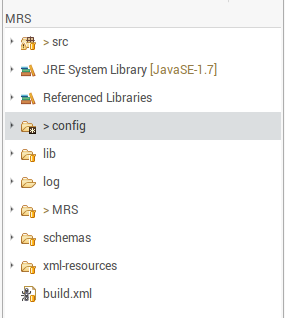
Al importarse el proyecto, el árbol de directorios deberá quedar como se muestra en las siguiente imágen:
Para lanzar el proyecto, primero es necesario elegir la organización con la
que se desea ejecutar. En la ruta config/icaro/aplicaciones/descripcionOrganizaciones/MRS
aparecen las distintas organizaciones que se pueden escoger para lanzar la
aplicación. La siguiente tabla resume todas ellas:
Nombre organización | Descripción
------------- |:-------------:| -----:
descripcionNuevoInicio.xml | Organización compuesta por 5 robots y 5 víctimas. Es la organización más genérica, ya que aunque se instancian todos los agentes, al seleccionar el escenario pueden dejarse agentes sin ejecutar. Se recomeinda utilizar esta organización
2R3V.xml | Organización compuesta por 2 robots rescatadores, y 3 víctimas a rescatar
3R2V.xml | Organización compuesta por 3 robots y 2 víctimas.
Una vez importado el proyecto y elegida la organización, se procederá a
crear un perfil para poder ejecutarla. En eclipse, se accederá al menú
“Run > Run Configurations...”, y se procederá a crear una nueva “Java
Application” asociada al proyecto, indicando que la clase principal es
icaro.infraestructura.clasesGeneradorasOrganizacion.ArranqueSistemaConCrtlGestorO,
y dentro de la pestaña Arguments, la organización escogida para lanzar el
simulador (Nota: como se muestra en la imagen, el fichero de organización
no debe incluir la extensión .xml a la hora de configurar el
proyecto). Esto se puede ver de manera resumida en los siguientes recortes
de pantalla:


Al finalizar de configurar el proyecto, se procederá pulsando el botón de “Apply” y posteriormente el botón de “Run”
Una vez iniciado el simulador, se obtendrá la siguiente pantalla, donde en la parte superior izquierda debemos seleccionar Load, para elegir el archivo XML con el escenario que queremos cargar en la aplicación (compuesto por el mapa, los mineros con su nombre y posición, y los rescatadores con los mismos datos)

Para nuestro ejemplo se utilizará el archivo 2R3V.xml, es cual tiene el
detalle de 2 rescatadores y 3 víctimas. El resto de escenarios válidos
pueden encontrarse en la ruta MRS/escenarios, aunque por
defecto la aplicación debería mostrar seleccionada esa ruta.

Una vez cargado el escenario, este se puede modificar pulsando con el botón sobre las distintas casillas que se desea cambiar. Las opciones de modificación del escenario son relativas al mapa y no a la configuración de los agentes, es decir, permite modificar: (1) pasillos, (2) paredes, (3) derrumbes conocidos, (4) derrumbes desconocidos. La siguiente imagen muestra el cuadro de diálogo que se muestra cuando se desea modificar el mapa cargado previamente. Una vez que el escenario es modificado, se puede almacenar en un fichero en un fichero xml a través del menú de la ventana.

Una vez que se dispone del escenario deseado, se procede pulsando el botón Start para comenzar la simulación.Los rescatadores buscan el camino más óptimo y se dirigen a salvar a las víctimas. En caso de encontrar un derrumbe lo marca como conocido para saber que ya pasó por ese punto y no se puede atravesar el pasillo correspondiente.
El proceso de restate de una víctima se muestra mediante el movimiento del robot hasta la víctima, y la vuelta de los dos agentes juntos hasta la salida.
Al finalizar la simulación, se muestra una ventana de estadísticas con los datos generados durante la simulación.
