O relatório final + tutorial está disponível no arquivo relatorio_final.pdf
Para realizar esse tutorial, é necessária uma máquina rodando Ubuntu server, podendo estar rodando na plataforma de sua escolha: AWS, Azure ou VirtualBox na sua própria máquina. Nesse começo trataremos sobre como criar uma instância na AWS adequada para rodar o Mesos.
-
Realize o login no AWS Console e navegue para a seção do EC2.
-
Clique em Launch Instance e selecione a imagem Ubuntu Server 16.04 LTS AMI (Eligible for Free tier).

-
Em Instance Type selecione t2.micro e continue para Configure Instance Details.

-
Selecione para todos os campos a opção default e continue para Add Storage.

-
Em storage mantenha a opção padrão: 8GB General Purpose SSD.

-
Adicione uma tag de Name na instância para indentifica-lá.

-
Na seção de Security Groups, crie um com as portas 22, 2181, 5050 abertas. Caso planeje instalar o Marathon posteriormente, abra a porta 8080 também para acessar o Marathon UI.

-
Por fim, clique em Review and Launch e selecione uma key pair (caso já possua uma) ou crie e baixe uma para acessar a instância.
-
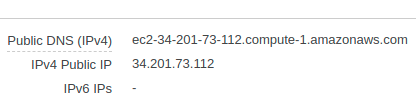
Assim que a instância estiver rodando, acesse-a por meio de uma conexão SSH utilizando o Public IP e a key pair existente ou criada.
-
Se você estiver usando Windows, será necessário utilizar o Putty para gerar um arquivo .ppk a partir do arquivo baixado .pem e para acessar a instância.
-
Se estiver usando Linux, é possível se conectar diretamente do terminal utilizando o arquivo .pem e o Public IP da instância. Para isso basta utlizar os seguintes comandos, subtituindo o [/dir/da/keypair.pem] pelo diretório onde o arquivo .pem da keypair está :
$ chmod 400 /dir/da/keypair.pem
$ ssh –i /dir/da/keypair.pem ubuntu@[IP-DA-INSTANCIA]
-
Após se conectar a instância, é preciso instalar o Java JDK 8.
$ sudo apt-get update
$ sudo apt install openjdk-8-jdk openjdk-8-jre
-
Então, execute os seguintes comandos para adicionar as chaves OpenPGP para o pacote do Mesos. Caso o primeiro comando falhe, tente com o segundo.
$ sudo apt-key adv --keyserver keyserver.ubuntu.com --recv DF7D54CBE56151BF
OU
$ sudo apt-key adv --keyserver keyserver.ubuntu.com --recv E56151F
-
Depois adicione o repositório do Mesos especifico para a versão do Ubuntu sendo utilizada, como estamos utilizando a versão 16.04, seu codinome é Xenial, como escrito abaixo.
$ sudo sh -c 'echo "deb http://repos.mesosphere.com/ubuntu xenial main" >> /etc/apt/sources.list.d/mesosphere.list' $ sudo apt-get update -
Caso tudo tenha ocorrido bem, podemos agora instalar o Mesos do pacote adicionado.
$ sudo apt-get -y install mesos
Antes de começar a rodar o Mesos é preciso configurar algumas variáveis e arquivos.
-
Execute o comando:
$ hostname -f
Para obter o hostname da Instância onde o Mesos Master será iniciado.

-
Navegue para o diretório: /etc/zookeeper/conf e edite o arquivo zoo.cfg como mostrado abaixo. Descomente a linha que se inicia com server.1 e substitua zookeeper1 com o hostname obtido anteriormente. Como estamos utilizando um zookeeper em um única máquina, podemos substituir por localhost.
$ cd /etc/zookeeper/conf
$ sudo nano zoo.cfg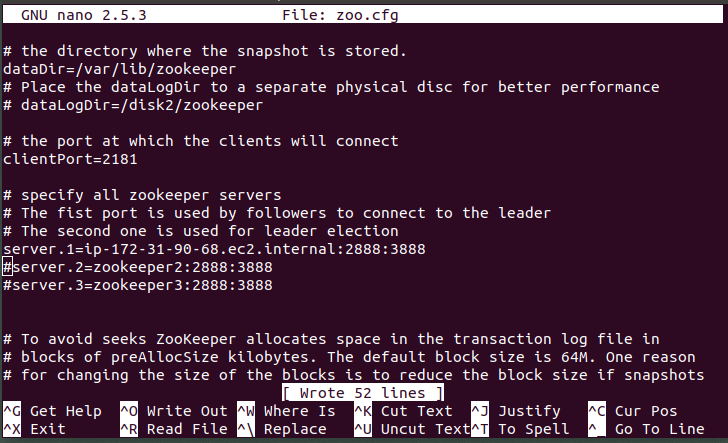
-
Rode o seguinte comando para editar o arquivo myid dentro do diretório /etc/zookeeper/conf. Aqui estamos adicionando o número 1 ao arquivo. Esse número é o server id para cada instância zookeeper do cluster, ele não pode ser repetido e varia de 1 a 255.
$ cd /etc/zookeeper/conf
$ sudo sh -c 'echo -n "1" >> myid'
-
Navegue para o diretório: /etc/mesos e edite o arquivo zk para apontar para o IP interno da instância do zookeeper como mostrado na imagem abaixo, novamente, como estamos utilizando uma única máquina pode-se usar localhost. Caso haja mais de uma instância rodando um mesos-master, o mesmo deverá ser feito em todas.
$ cd /etc/mesos
$ sudo nano zk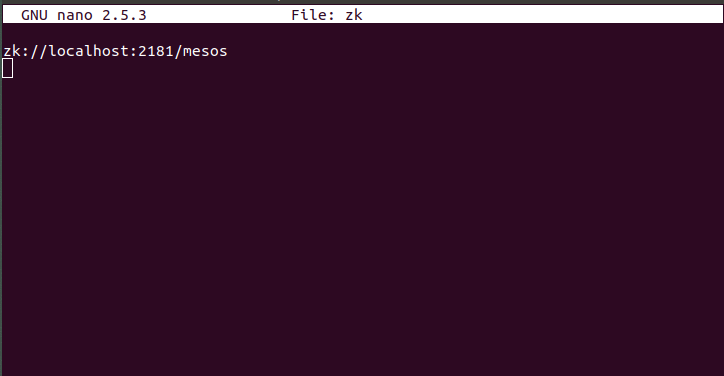
-
Em seguida, navegue para o diretório: /etc/mesos-master e edite o aquivo quorum com um valor. Esse valor deve ser definido de uma maneira que 50% do masters devem estar "presentes" para que uma decisão seja tomada. Assim, ele deve ser maior que o número de masters divido por 2, como estamos rodando apenas uma instância com um master, definimos como 1.
$ cd /etc/mesos-master
$ sudo nano quorum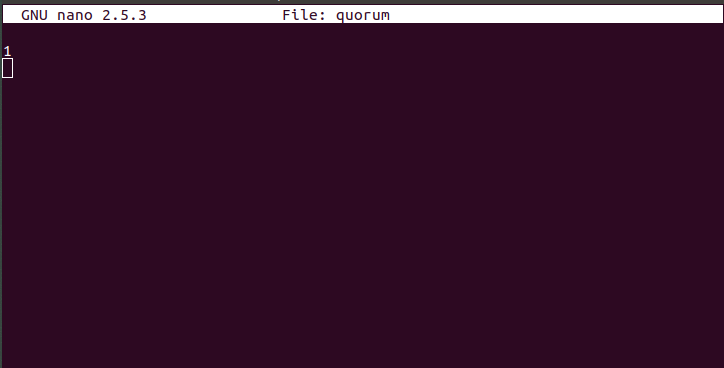
-
Ainda é preciso configurar o hostname e endereco IP para nosso mesos-master. Crie 2 arquivos ip e hostname, dentro do diretorio /etc/mesos-master com os valores corretos.
$ cd /etc/mesos-master
$ sudo sh -c 'echo "[IP-INTERNO-DA-INSTANCIA]" >> ip'
$ sudo sh -c 'echo "[IP-INTERNO-DA-INSTANCIA]" >> hostname'
$ cat ip
$ cat hostname
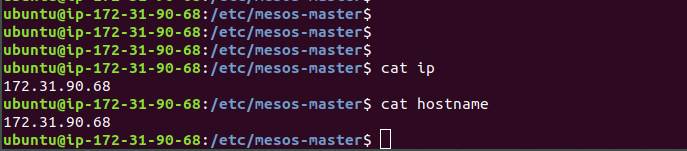
Observação: Caso o mesos seja executado em uma subnet privada, utilize o IP Interno da instância para ambos os arquivos. Mas caso esteja em uma subnet pública, utilize o IP público da instância.
Agora que o ambiente e as variáveis estão todas configuradas, podemos iniciar o processo do mesos-master, mesos-slave e do zookeeper. Para isso, utilize os seguintes comandos:
$ sudo service zookeeper start
$ sudo service mesos-master start
$ sudo service mesos-slave start
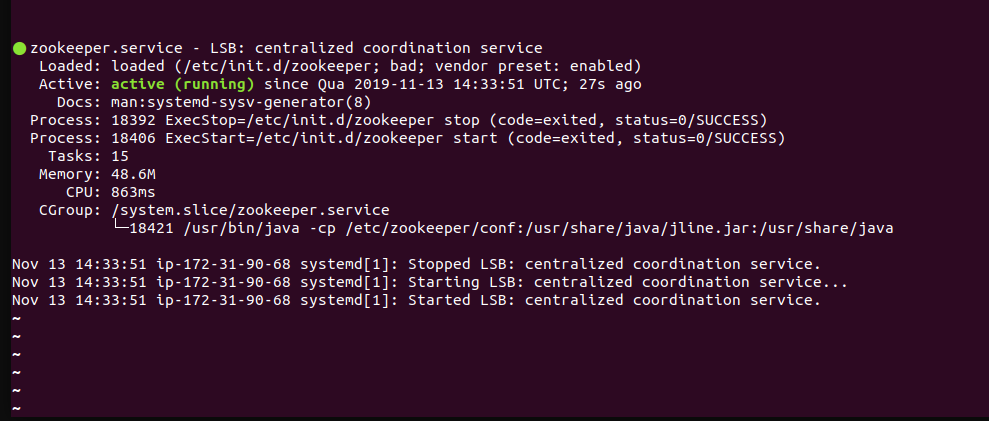
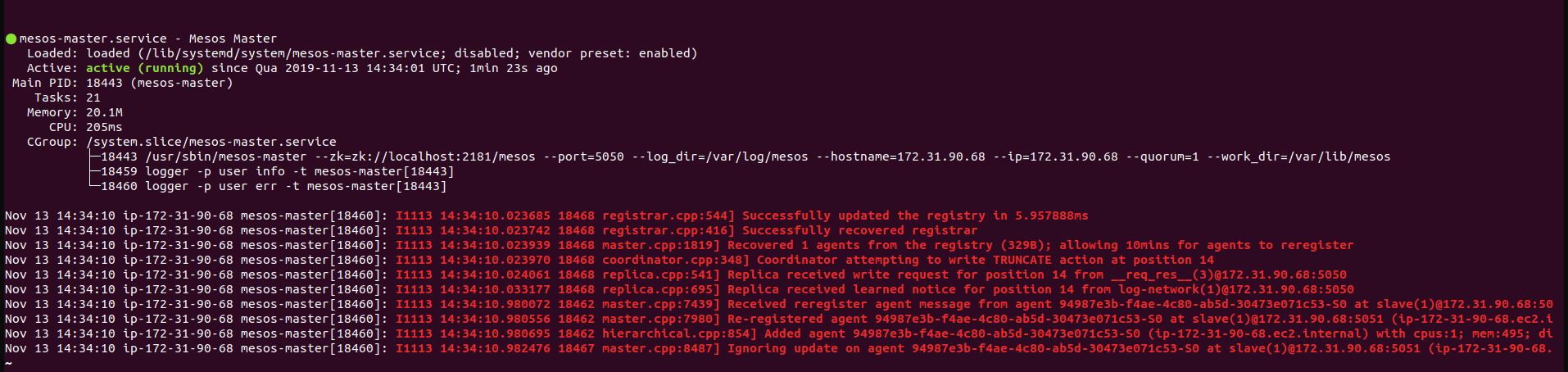
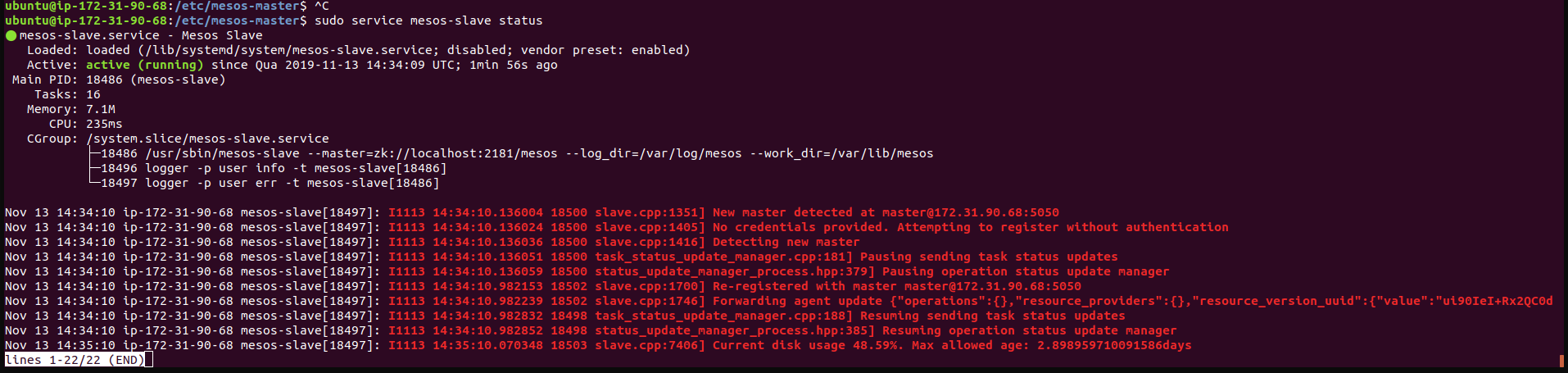
Para verificar que tudo está rodando sem erros utilize os seguintes comandos para obter o status dos processos:
$ sudo service zookeeper status
$ sudo service mesos-master status
$ sudo service mesos-slave status
O output deve ser parecido com o mostrado abaixo para o zookeeper:
Para o mesos-master:
Para o mesos-slave:
Quando todos os serviços estiverem rodando corretamente, utilize seu browser e acesse o endereço [IP_PUBLICO_INSTANCIA]:5050 para entrar no dashboard do mesos, ilustrado abaixo: Observação: Se seu computador estiver conectado a uma rede pública, como de faculdades, esse endereço pode ser bloqueado no browser.
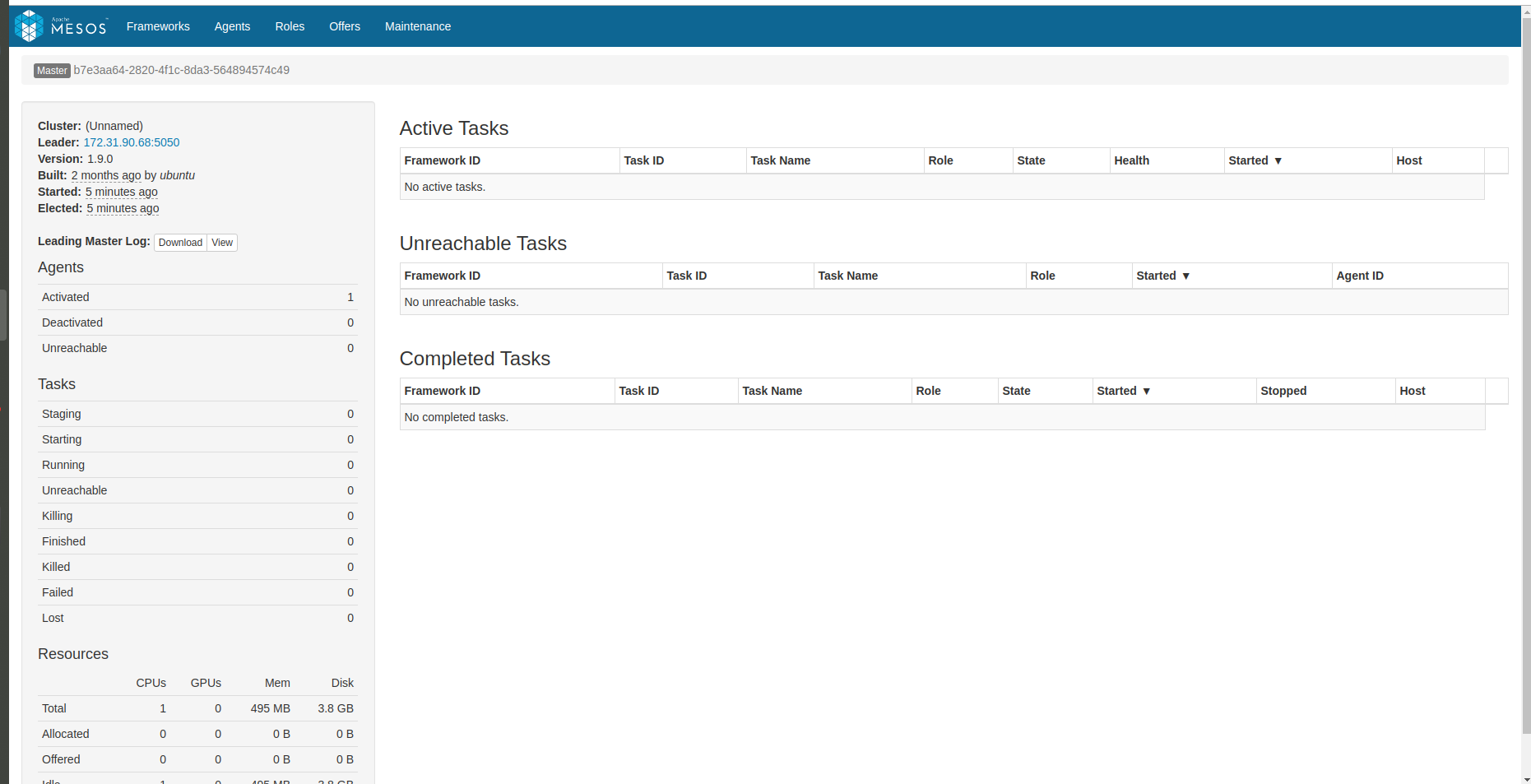 Como não rodamos nenhum framework ainda, a lista de frameworks estará vazia.
Para executar um comando simples na infraestrutura recém-criada, para testá-la podemos utilizar a seguinte sintaxe:
$ mesos-execute --master=<IP_PUBLICO>:5050 --name="echo-test" --command=echo "Hello, World"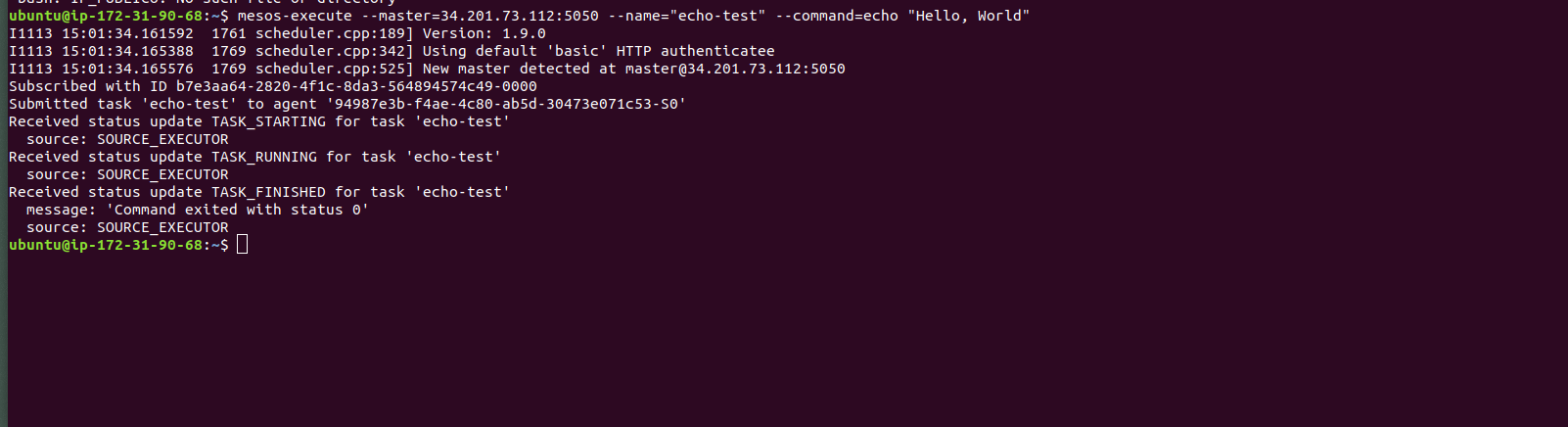
Como explicado anteriormente, para executar tarefas sobre a infraestrutura gerenciada pelo mesos master é preciso de um framework que define essa intermediação. Assim, vamos explicar abaixo a composição e configuração de um framework em Python. Para esse framework utilizamos a biblioteca pymesos disponível para Python e realizamos os seguintes imports no arquivo python:
from pymesos import MesosSchedulerDriver, Scheduler, encode_data
import uuid
from addict import Dict
import socket
import getpass
from threading import Thread
import signal
import time
import enum
import os
Primeiramente temos uma classe que define as Tasks, estas recebem em sua inicialização um taskId, um comando a ser executado e os resources necessários (cpu e memória).
class Task:
    def __init__(self, taskId, command, cpu, mem):
        self.taskId = taskId
        self.command = command
        self.cpu = cpu
        self.mem = mem
Então temos um conjunto de métodos para essa classe que são utilizados para aceitar uma oferta de recursos para executar a tarefa:
-
O método __getResource retorna valor de um recurso específico disponibilizado em uma oferta, por exemplo, memória, ele é utilizado na etapa de definir se os recursos de uma oferta são suficientes para rodar a tarefa.
def __getResource(self, res, name):
    for r in res:
        if r.name == name:
            return r.scalar.value
    return 0.0
-
O método __updateResource atualiza o valor de um recurso específico, ele é utlizado quando uma oferta é aceita. Assim, ele basicamente subtrai o valor necessário de certo recurso para a tarefa do valor total de certo recurso na oferta.
def __updateResource(self, res, name, value):
    if value <= 0:
        return
    for r in res:
        if r.name == name:
            r.scalar.value -= value
    return
-
O método acceptOrder determina se uma oferta recebida é adequada para executar a tarefa. Assim, a partir dos métodos acima ele verifica se o valor de recursos da oferta é maior que o valor de recursos necessários para a execução da tarefa e aceita ou não esta oferta, atualizando os recursos disponíveis caso a oferta seja aceitada.
def acceptOffer(self, offer):
    accept = True
    if self.cpu != 0:
        cpu = self.__getResource(offer.resources, "cpus")
        if self.cpu > cpu:
            accept =  False
    if self.mem != 0:
        mem = self.__getResource(offer.resources, "mem")
        if self.mem > mem:
            accept = False
    if(accept == True):
        self.__updateResource(offer.resources, "cpus", self.cpu)
        self.__updateResource(offer.resources, "mem", self.mem)
        return True
    else:
        return False
Em seguida temos uma classe que define o Scheduler, ela é inicializada com listas e dicionários vazios que são usados para armazenarem as tarefas disponíveis, em inicialização, em execução e terminadas. Além disso, neste caso na incialização da classe já inserimos na lista de tarefas disponíveis as tarefas a serem executadas, mas poderiamos criar um método para que a classe recebesse as tarefas dinâmicamente. Essas tarefas serão melhor explicadas mais a frente neste guia.
class PythonScheduler(Scheduler):
    def __init__(self):
        self.idleTaskList = []
        self.startingTaskList = {}
        self.runningTaskList = {}
        self.terminatingTaskList = {}

        self.idleTaskList.append(Task("taskHelloWorld", "echo HelloWorld", .1, 100))
        self.idleTaskList.append(Task("taskDIR", "mkdir /home/ubuntu/HelloMesos", .1, 100))
Então, temos um método resourceOffers que verifica se há alguma tarefa pendente na lista e caso haja, ele cria uma oferta para essa tarefa por meio do método acceptOffer da classe Task. Assim, caso a oferta seja aceita ele executa a tarefa no cluster e a adiciona na lista correspondente.
    def resourceOffers(self, driver, offers):
        logging.debug("Received new offers")
        logging.info("Recieved resource offers: {}".format([o.id.value for o in offers]))

        if(len(self.idleTaskList) == 0):
            driver.suppressOffers()
            logging.info("Idle Tasks List Empty, Suppressing Offers")
            return

        filters = {'refuse_seconds': 1}

        for offer in offers:
            taskList = []
            pendingTaksList = []
            while True:
                if len(self.idleTaskList) == 0:
                    break
                Task = self.idleTaskList.pop(0)
                if Task.acceptOffer(offer):
                    task = Dict()
                    task_id = Task.taskId
                    task.task_id.value = task_id
                    task.agent_id.value = offer.agent_id.value
                    task.name = 'task {}'.format(task_id)
                    task.command.value = Task.command
                    task.resources = [
                        dict(name='cpus', type='SCALAR', scalar={'value': Task.cpu}),
                        dict(name='mem', type='SCALAR', scalar={'value': Task.mem}),
                    ]
                    self.startingTaskList[task_id] = Task
                    taskList.append(task)
                    logging.info("Starting task: %s, in node: %s" % (Task.taskId, offer.hostname))
                else:
                    pendingTaksList.append(Task)

            if(len(taskList)):
                    driver.launchTasks(offer.id, taskList, filters)

            self.idleTaskList = pendingTaksList
Por fim, há o método statusUpdate que é utilizado para logar o status de execução da tarefa e atualizar sua lista e estado.
    def statusUpdate(self, driver, update):
        if update.state == "TASK_STARTING":
            Task = self.startingTaskList[update.task_id.value]
            logging.debug("Task %s is starting." % update.task_id.value)
        elif update.state == "TASK_RUNNING":
            if update.task_id.value in self.startingTaskList:
                Task = self.startingTaskList[update.task_id.value]
                logging.info("Task %s running in %s. Moving to running list" %
                (update.task_id.value, update.container_status.network_infos[0].ip_addresses[0].ip_address))
                self.runningTaskList[update.task_id.value] = Task
                del self.startingTaskList[update.task_id.value]
        elif update.state == "TASK_FAILED":
            Task = None
            if update.task_id.value in self.startingTaskList:
                Task = self.startingTaskList[update.task_id.value]
                del self.startingTaskList[update.task_id.value]
            elif update.task_id.value in self.runningTaskList:
                Task = self.runningTaskList[update.task_id.value]
                del self.runningTaskList[update.task_id.value]
            if Task:
                logging.info("Uni task: %s failed." % Task.taskId)
                self.idleTaskList.append(Task)
                driver.reviveOffers()
            else:
                logging.error("Received task failed for unknown task: %s" % update.task_id.value )
        else:
            logging.info("Received status %s for task id: %s" % (update.state, update.task_id.value))
O código completo do scheduler.py está presente aqui
Descrevendo agora as tarefas que foram criada na inicialização da classe do Scheduler, criamos duas tarefas a serem executadas sobre os agentes do mesos:
    Task("taskHelloWorld", "echo HelloWorld", .1, 100)
    Task("taskDIR", "mkdir /home/ubuntu/HelloMesos", .1, 100)
A primeira simplesmente executa um comando "echo HelloWorld", porém não é possível observar o output do comando, uma vez que ele roda no agente. Então, criamos uma segunda tarefa para conseguirmos observar de fato sua execução, nela há um comando para que uma pasta HelloMesos seja criada no diretório /home/ubuntu. É importante notar que na infraestrutura do Mesos que criamos nesse tutorial tanto o master quanto os agentes estão na mesma máquina, por isso conseguimos observar o resultado do comando dessa segunda tarefa.
Finalmente, para rodar o framework criado basta criar um arquivo scheduler.py na máquina onde o tutorial de implantação foi executado ou clonar diretamente do github e configurar uma variável de ambiente com o IP público da máquina do Mesos Master:
$ nano scheduler.py
OU
$ git clone https://github.com/elijose55/Mesos-Tutorial.git

$ export MESOS_MASTER_IP=34.201.73.112
$ python3 scheduler.py
Então, após executar o scheduler você deverá receber um output como abaixo:
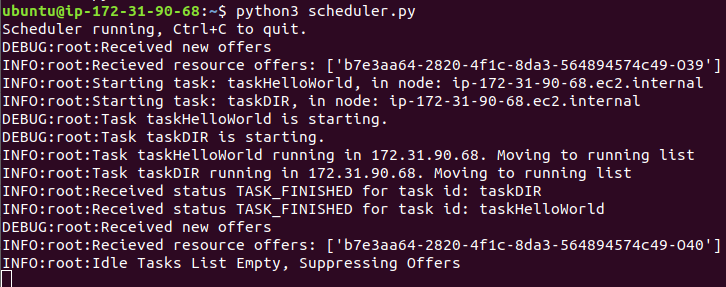
E como se pode observar o diretório HelloMesos é criado após a execução da tarefa no scheduler:

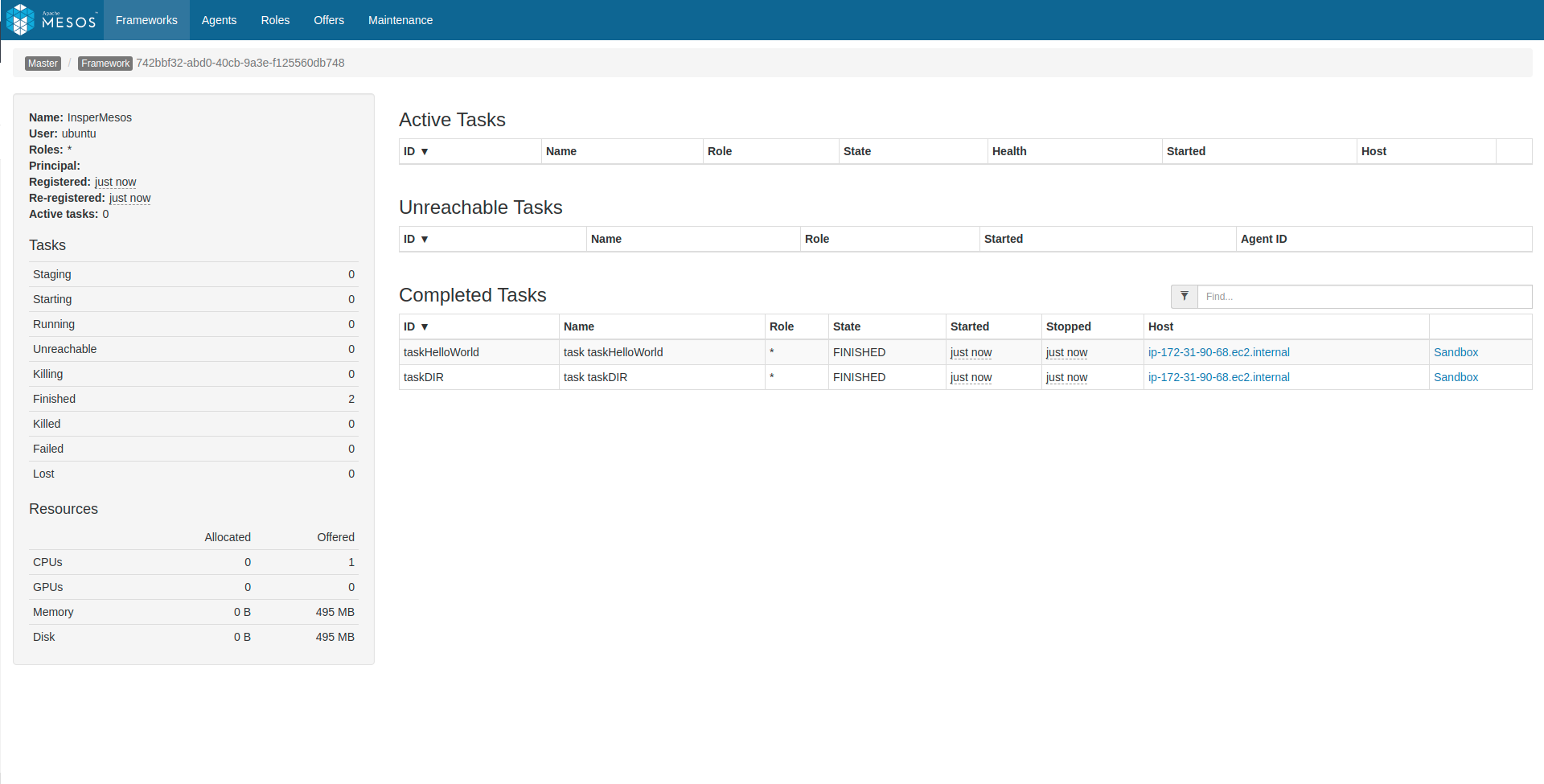
Além disso, é possível ver o framework criado na dashboard do Mesos, com seus detalhes e tarefas executadas.

Clicando no ID do framework detalhamos suas tarefas:
O framework criado foi baseado nas seguintes fontes:
http://mesos.apache.org/documentation/latest/app-framework-development-guide/
https://github.com/mesosphere/RENDLER/tree/master/python
https://github.com/smurli/pymesos-sample
O tutorial se baseou na seguinte fonte:
https://linuxacademy.com/guide/25034-introduction-to-apache-mesos/